Cómo crear una carta QR
De una foto de tu carta de papel a un código en cada mesa, en seis pasos.
Actualizado el · 6 min de lectura
Una carta QR es una página web con tu carta, más un código impreso que abre esa página. Tus clientes apuntan con la cámara del móvil al código y la carta se abre en el navegador. No necesitan ninguna app. Bien hecha, se lee más rápido que el papel, siempre está al día y sale más barata que reimprimir cada vez que cambia un precio.
1. Reúne la carta que ya tienes
Parte de la carta que imprimes hoy. Apunta cada sección, cada plato y cada precio, y anota los alérgenos de cada plato. Si atiendes en más de un idioma, reúne ahora las traducciones. Hacer bien esta lista es la mayor parte del trabajo; el resto es maquetación.
2. Crea la página de la carta
Usa un editor de cartas en lugar de un PDF. Con un PDF, tus clientes tienen que pellizcar y ampliar una página pensada para papel A4; una página de carta de verdad se adapta al móvil, carga rápido y te deja cambiar un precio sin rehacer el archivo. En KiwiiMenu puedes escribir la carta, pegarla o empezar con una plantilla para tu tipo de local.
- Usa nombres de sección cortos: Entrantes, Principales, Postres, Bebidas.
- Pon el precio en la misma línea que el nombre del plato, para que la vista no tenga que buscarlo.
- Describe los platos con ingredientes, no con adjetivos.
- Marca los platos veganos, vegetarianos y sin gluten con palabras, no solo con iconos.
3. Elige un diseño que tus clientes puedan leer
Los restaurantes suelen tener poca luz, y puede que el cliente sostenga el móvil con el brazo estirado. Elige un cuerpo de texto de al menos 16 píxeles y un contraste fuerte entre el texto y el fondo. Los temas oscuros van bien en los bares; los claros, en las cafeterías y en los servicios de día. Evita las fuentes finas y claras para los precios.
4. Publícala
Al publicarla, la carta obtiene una dirección permanente. En KiwiiMenu, los cambios se quedan en borrador hasta que pulsas Publicar, así que puedes preparar la carta de mañana sin que tus clientes vean cambios a medias. Cada publicación se guarda como una versión a la que puedes volver.
5. Crea un código QR dinámico
Un código QR estático guarda la propia dirección; uno dinámico guarda un enlace corto que puedes redirigir a otro sitio más adelante. Para una carta, usa un código dinámico: si algún día mueves la carta, cambias de plataforma o abres un segundo local, cambias el destino en lugar de reimprimir todas las tarjetas de mesa. Los códigos dinámicos de KiwiiMenu aún no están a la venta; el precio previsto es de 4,99 $ por código, en un único pago, y el código seguirá funcionando tengas o no una suscripción.
6. Imprímelo y pruébalo
- Imprime el código con al menos 2,5 cm de ancho para una mesa, y más grande para paredes y escaparates.
- Deja un margen libre de cuatro módulos (los cuadraditos) alrededor del código.
- Imprime un código oscuro sobre fondo claro, en papel mate para evitar reflejos.
- Añade una línea de texto como «Escanea para ver la carta» para que tus clientes sepan qué es.
- Pruébalo con un iPhone y con un móvil Android, con la luz real del local, antes de imprimir 40 copias.
Mantenla al día
La ventaja de una carta digital se pierde si se queda desactualizada. Haz que actualizarla forme parte de la rutina: marca los platos agotados durante el servicio, cambia los precios cuando tu proveedor cambie los suyos y revisa la carta en tu propio móvil una vez a la semana.
Hecho para sitios como estos
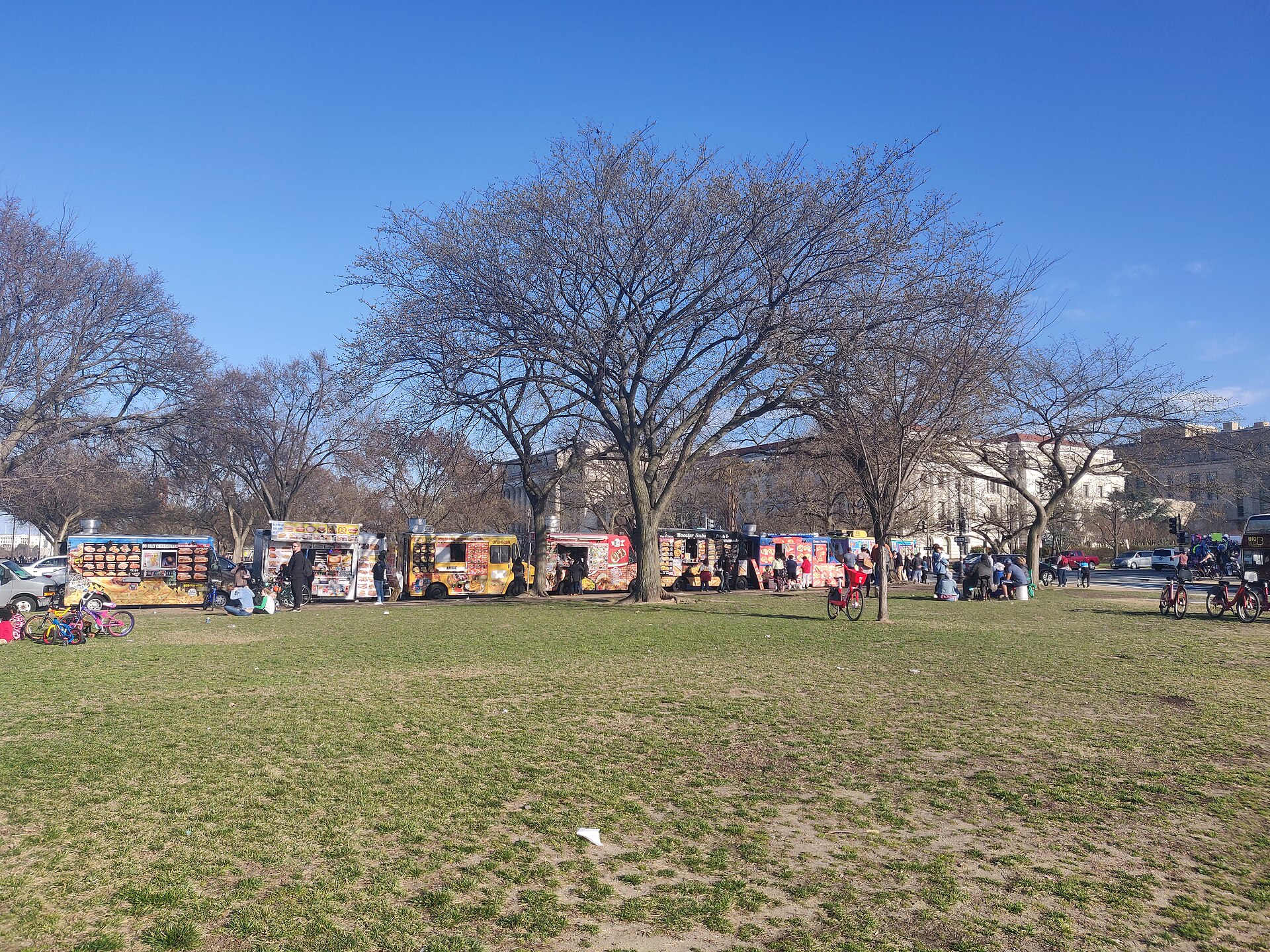 Cartas QR para food trucks
Foto: Food trucks next to national mall, CC0, vía Wikimedia Commons 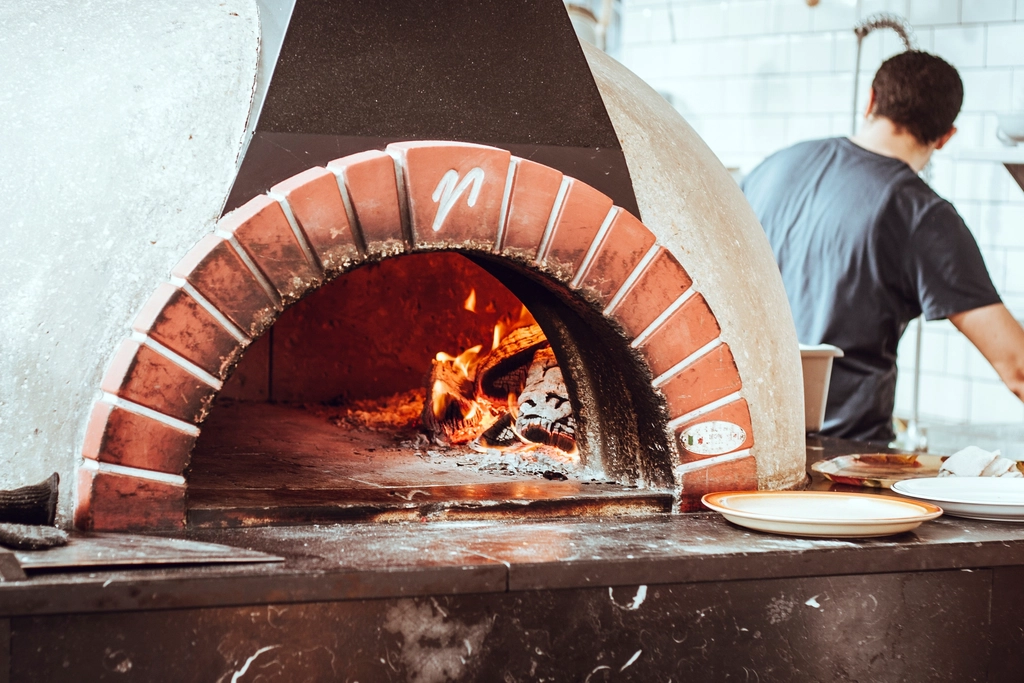 Cartas QR para pizzerías
Foto: Pizza oven, CC0, vía rawpixel 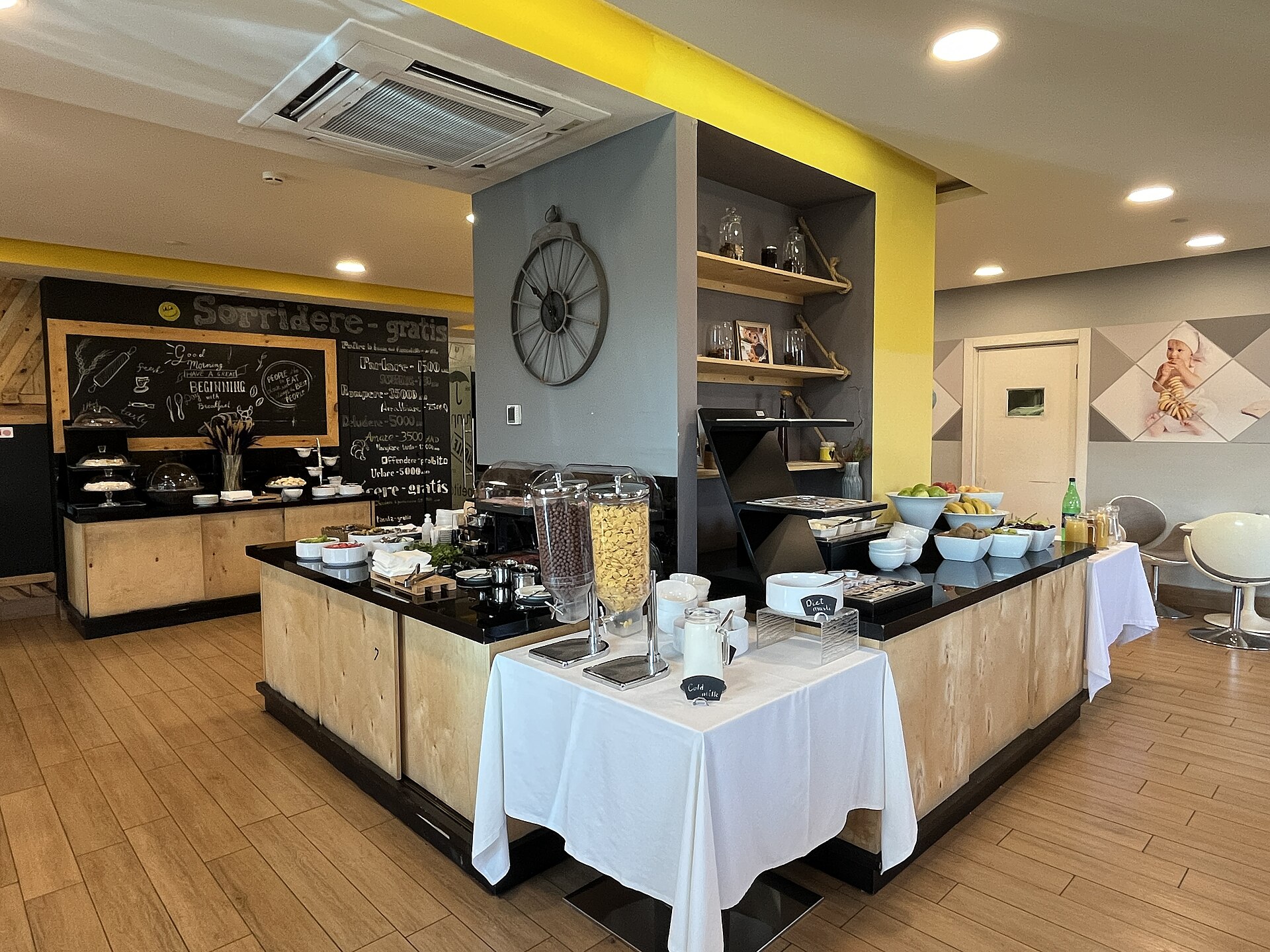 Cartas QR para hoteles
Foto: Breakfast room in Opera Suite Hotel Yerevan (June 2023), CC0, vía Wikimedia Commons 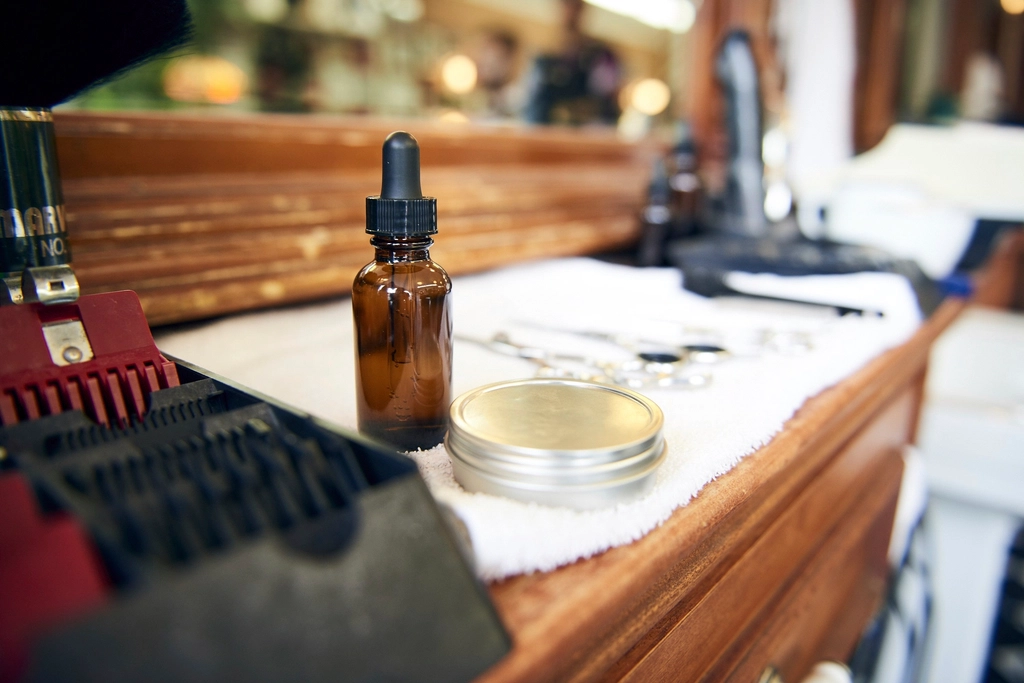 Cartas QR para salones y spas
Foto: Hair salon, CC0, vía rawpixel