QR kodlu menü nasıl hazırlanır
Kâğıt menünüzün fotoğrafından her masadaki koda, altı adımda.
Güncelleme: · 6 dk okuma
QR kodlu menü, menünüzün yer aldığı bir web sayfası ile bu sayfayı açan basılı bir koddan oluşur. Misafirler telefonlarının kamerasını koda tutar ve menü tarayıcıda açılır. Hiçbir uygulamaya ihtiyaç duymazlar. İyi hazırlandığında kâğıttan daha hızlı okunur, her zaman günceldir ve her fiyat değişikliğinde yeniden baskı yaptırmaktan daha ucuza gelir.
1. Elinizdeki menüyü toplayın
Bugün bastırdığınız menüden başlayın. Her bölümü, her yemeği ve her fiyatı yazın, her yemeğin alerjenlerini not edin. Birden fazla dilde hizmet veriyorsanız çevirileri de şimdi toplayın. Bu listeyi doğru çıkarmak işin büyük kısmıdır; gerisi sayfa düzeninden ibarettir.
2. Menü sayfasını oluşturun
PDF yerine bir menü oluşturucu kullanın. PDF, misafirlerinizi A4 kâğıt için tasarlanmış bir sayfayı parmaklarıyla büyütüp kaydırmak zorunda bırakır; gerçek bir menü sayfası ise telefona uyum sağlar, hızlı yüklenir ve dosyayı baştan hazırlamadan tek bir fiyatı değiştirmenize olanak tanır. KiwiiMenu'da menüyü yazabilir, yapıştırabilir ya da işletmenizin türüne uygun bir şablonla başlayabilirsiniz.
- Bölüm adlarını kısa tutun: Başlangıçlar, Ana yemekler, Tatlılar, İçecekler.
- Fiyatı yemeğin adıyla aynı satıra koyun; böylece göz onu aramak zorunda kalmaz.
- Açıklamaları sıfatlarla değil, malzemelerle yazın.
- Vegan, vejetaryen ve glütensiz yemekleri yalnızca simgelerle değil, kelimelerle de belirtin.
3. Misafirlerin okuyabileceği bir tasarım seçin
Restoranlar çoğu zaman loştur ve misafir telefonu kol mesafesinde tutuyor olabilir. En az 16 piksellik bir gövde metni ve metinle arka plan arasında güçlü bir kontrast seçin. Koyu temalar barlara, açık temalar kafelere ve gündüz servisine uyar. Fiyatlar için ince ve açık renkli yazı tiplerinden kaçının.
4. Yayınlayın
Yayınlamak, menüye kalıcı bir adres verir. KiwiiMenu'da değişiklikler siz Yayınla'ya basana kadar taslakta kalır; böylece misafirleriniz yarım kalmış değişiklikleri görmeden yarının menüsünü hazırlayabilirsiniz. Her yayın, geri dönebileceğiniz bir sürüm olarak kaydedilir.
5. Dinamik bir QR kod oluşturun
Statik bir QR kod adresin kendisini saklar; dinamik bir kod ise daha sonra başka bir yere yönlendirebileceğiniz kısa bir bağlantı saklar. Menü için dinamik bir kod kullanın: Menüyü taşırsanız, platform değiştirirseniz ya da ikinci bir şube açarsanız her masa kartını yeniden bastırmak yerine yalnızca hedefi değiştirirsiniz. KiwiiMenu'nun dinamik kodları henüz satışta değil; planlanan fiyat kod başına bir kez ödenen $4,99 ve kod, aboneliğinizi sürdürseniz de sürdürmeseniz de çalışmaya devam edecek.
6. Kodu basın ve test edin
- Masa için kodu en az 2,5 cm (1 inç) genişliğinde basın; duvarlar ve vitrinler için daha büyük basın.
- Kodun çevresinde dört modül (küçük kareler) genişliğinde boş bir kenar bırakın.
- Açık renkli bir zemin üzerine koyu renkli bir kod basın; parlamayı önlemek için mat kâğıt kullanın.
- Misafirler ne olduğunu anlasın diye “Menü için okutun” gibi bir satır ekleyin.
- 40 kopya bastırmadan önce bir iPhone ve bir Android telefonla, salonun gerçek ışığında test edin.
Güncel tutun
Dijital menünün avantajı, menü eskidiğinde kaybolur. Güncellemeyi rutininizin bir parçası yapın: Servis sırasında tükenen yemekleri işaretleyin, tedarikçiniz fiyatlarını değiştirdiğinde siz de kendi fiyatlarınızı güncelleyin ve menüyü haftada bir kendi telefonunuzda kontrol edin.
Bu tür mekânlar için yapıldı
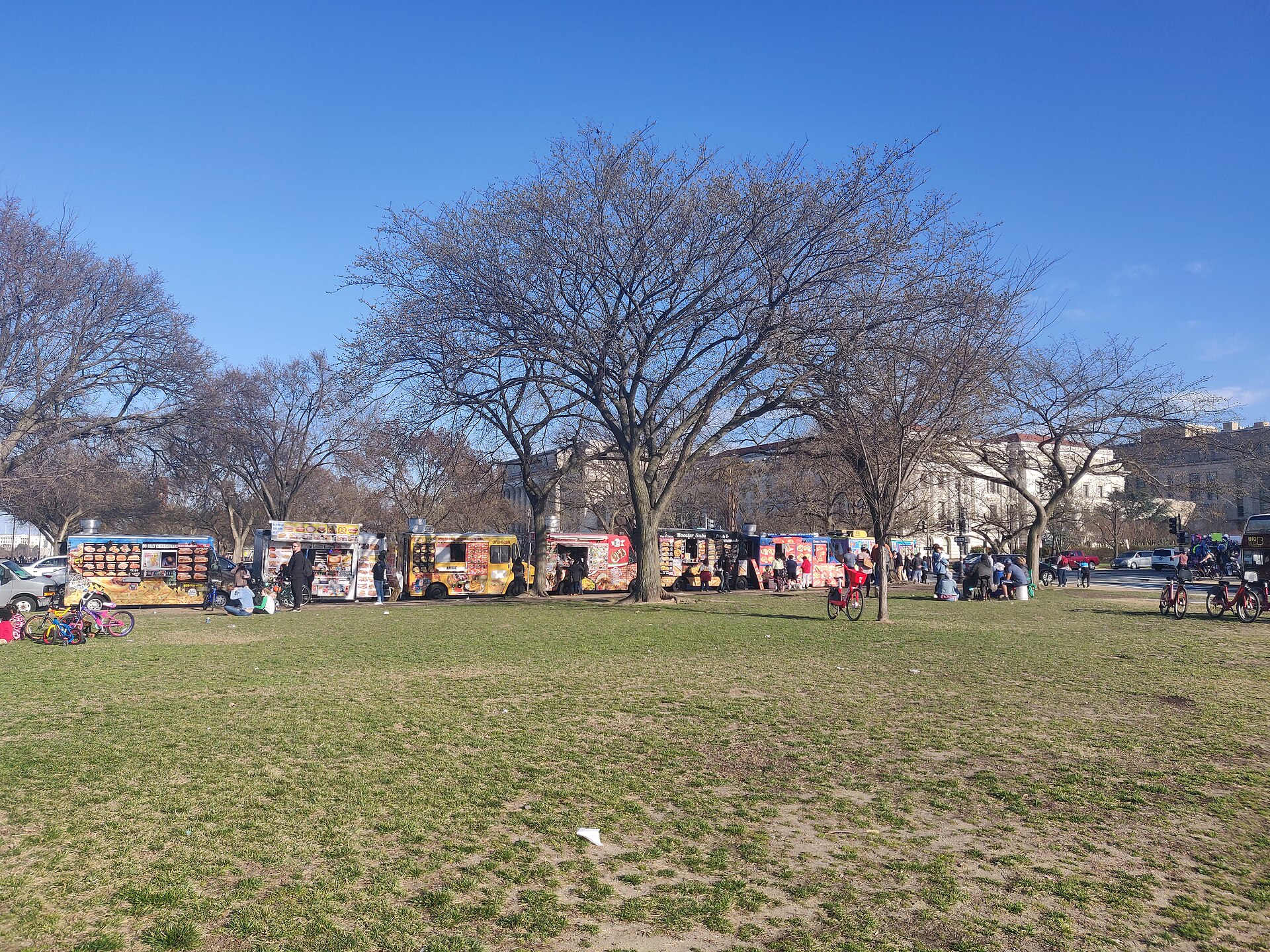 Food truck'lar için QR menüler
Fotoğraf: Food trucks next to national mall, CC0, kaynak: Wikimedia Commons 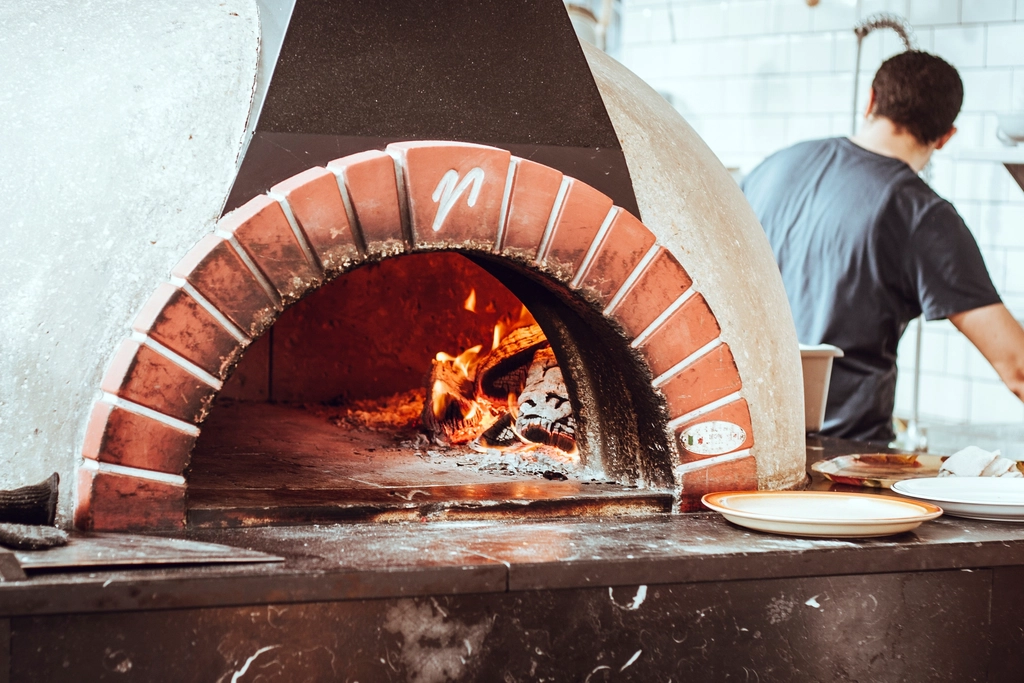 Pizzacılar için QR menüler
Fotoğraf: Pizza oven, CC0, kaynak: rawpixel 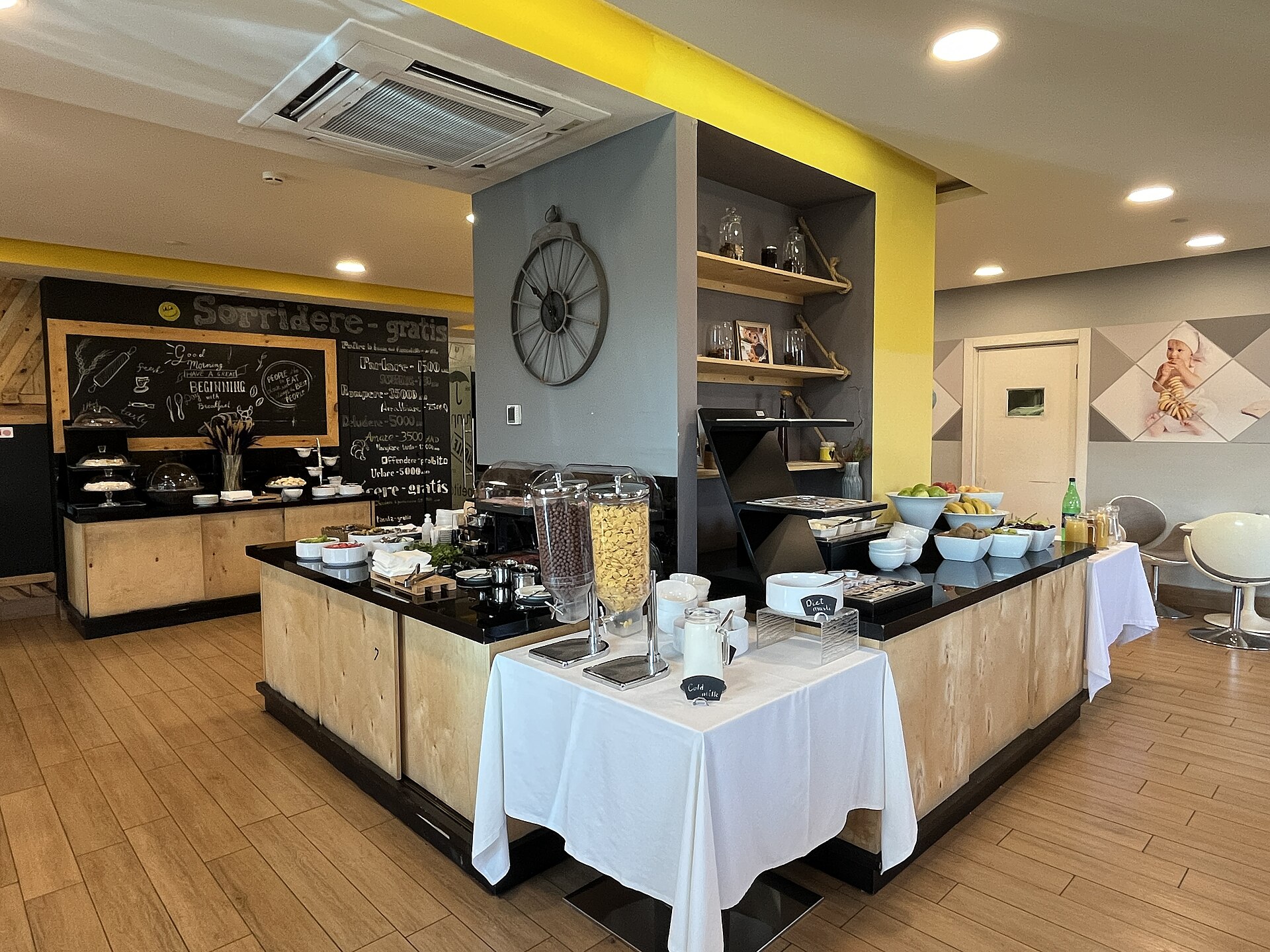 Oteller için QR menüler
Fotoğraf: Breakfast room in Opera Suite Hotel Yerevan (June 2023), CC0, kaynak: Wikimedia Commons 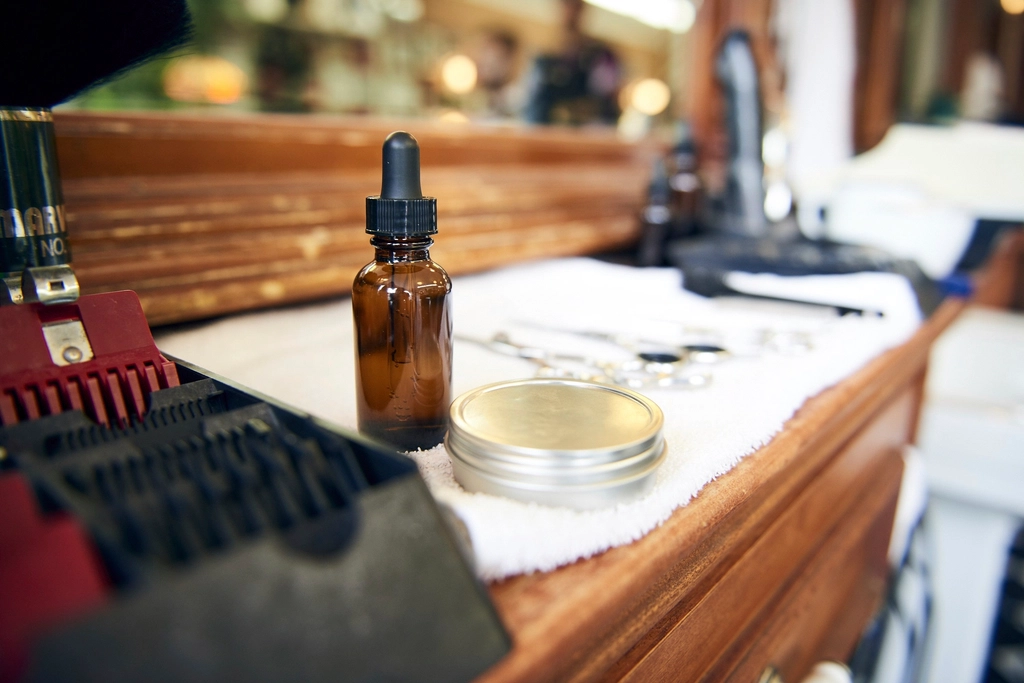 Güzellik salonları ve spalar için QR menüler
Fotoğraf: Hair salon, CC0, kaynak: rawpixel