So erstellst du eine QR-Code-Speisekarte
Vom Foto deiner Papierkarte zum Code auf jedem Tisch, in sechs Schritten.
Aktualisiert am · 6 Min. Lesezeit
Eine QR-Code-Speisekarte ist eine Webseite mit deiner Karte darauf, plus ein gedruckter Code, der die Seite öffnet. Gäste richten die Handykamera auf den Code, und die Karte öffnet sich im Browser. Sie brauchen keine App. Gut gemacht, liest sie sich schneller als Papier, ist immer aktuell und günstiger, als bei jeder Preisänderung neu zu drucken.
1. Trag die Karte zusammen, die du hast
Beginne mit der Karte, die du heute druckst. Schreib jeden Abschnitt, jedes Gericht und jeden Preis auf, und notiere die Allergene zu jedem Gericht. Wenn du in mehr als einer Sprache servierst, sammle die Übersetzungen jetzt. Diese Liste richtig hinzubekommen ist der größte Teil der Arbeit; der Rest ist Layout.
2. Bau die Speisekartenseite
Nutze einen Speisekarten-Editor statt eines PDFs. Ein PDF lässt Gäste eine für A4-Papier gestaltete Seite zoomen und schieben; eine echte Speisekartenseite passt sich dem Handy an, lädt schnell und lässt dich einen Preis ändern, ohne die Datei neu zu machen. In KiwiiMenu kannst du die Karte eintippen, einfügen oder mit einer Vorlage für deine Art von Lokal beginnen.
- Halte Abschnittsnamen kurz: Vorspeisen, Hauptgerichte, Desserts, Getränke.
- Setz den Preis in dieselbe Zeile wie den Namen des Gerichts, damit das Auge nicht suchen muss.
- Schreib Beschreibungen als Zutaten, nicht als Adjektive.
- Markiere vegane, vegetarische und glutenfreie Gerichte mit Worten, nicht nur mit Symbolen.
3. Wähl ein Design, das Gäste lesen können
Restaurants sind oft dunkel, und Gäste halten das Handy vielleicht auf Armlänge. Wähle Fließtext von mindestens 16 Pixeln und starken Kontrast zwischen Text und Hintergrund. Dunkle Themen passen zu Bars; helle zu Cafés und Tagesgastronomie. Vermeide dünne, leichte Schriften für Preise.
4. Veröffentliche sie
Veröffentlichen gibt der Karte eine feste Adresse. In KiwiiMenu bleiben Änderungen im Entwurf, bis du auf Veröffentlichen drückst, sodass du die Karte für morgen vorbereiten kannst, ohne dass Gäste halbfertige Änderungen sehen. Jede Veröffentlichung wird als Version gespeichert, zu der du zurückkehren kannst.
5. Erstell einen dynamischen QR-Code
Ein statischer QR-Code speichert die Adresse selbst; ein dynamischer Code speichert einen Kurzlink, den du später woandershin zeigen lassen kannst. Für eine Speisekarte nimm einen dynamischen Code: Wenn du die Karte je umziehst, die Plattform wechselst oder einen zweiten Standort eröffnest, änderst du das Ziel, statt jede Tischkarte neu zu drucken. Die dynamischen Codes von KiwiiMenu sind noch nicht im Verkauf; geplant sind 4,99 $ pro Code, einmalig bezahlt, und der Code funktioniert weiter, ob du ein Abo behältst oder nicht.
6. Druck ihn und teste ihn
- Druck den Code mindestens 2,5 cm breit für einen Tisch; größer für Wände und Fenster.
- Lass rund um den Code einen freien Rand von vier Modulen (den kleinen Quadraten).
- Druck einen dunklen Code auf hellem Grund, auf mattem Papier gegen Spiegelungen.
- Ergänze eine Zeile wie „Scannen für die Speisekarte“, damit Gäste wissen, was es ist.
- Teste mit einem iPhone und einem Android-Handy im echten Licht des Raums, bevor du 40 Exemplare druckst.
Halte sie aktuell
Der Vorteil einer digitalen Speisekarte geht verloren, wenn sie veraltet. Mach das Aktualisieren zur Routine: Markiere Gerichte während des Service als ausverkauft, passe Preise an, wenn der Lieferant es tut, und prüfe die Karte einmal pro Woche auf dem eigenen Handy.
Gemacht für Orte wie diese
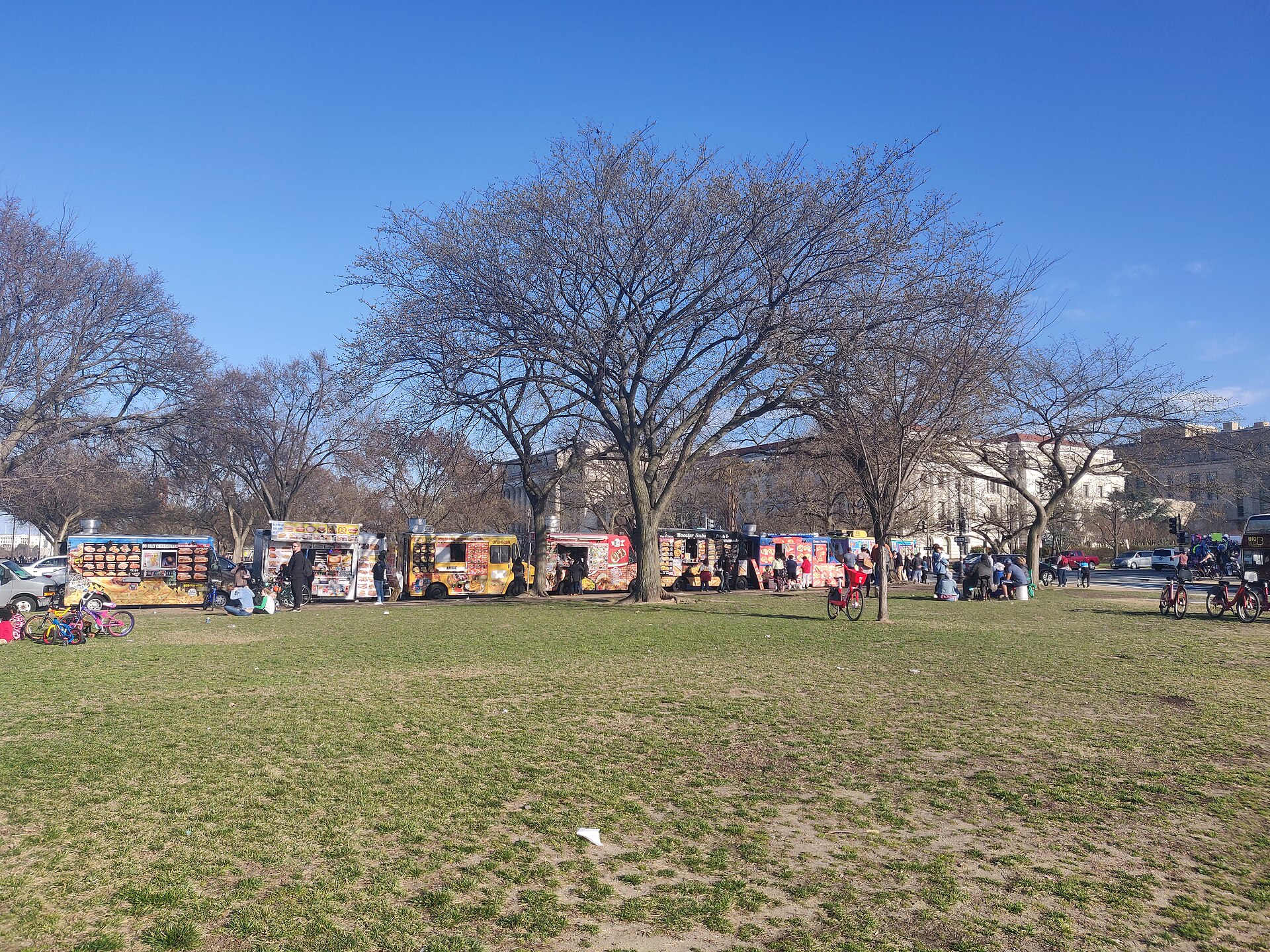 QR-Speisekarten für Foodtrucks
Foto: Food trucks next to national mall, CC0, über Wikimedia Commons 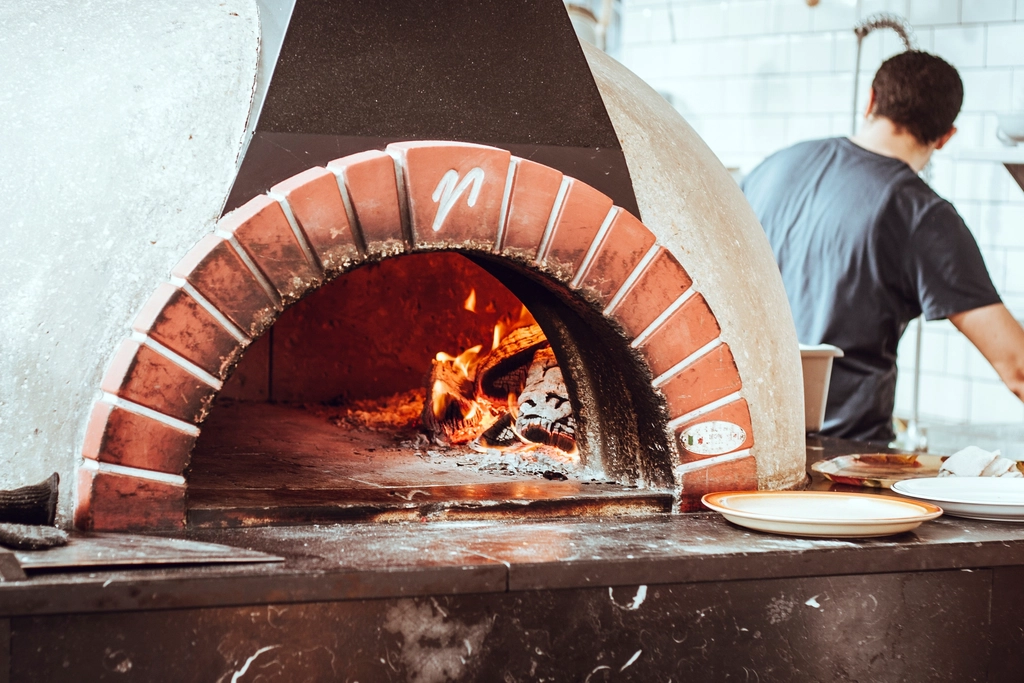 QR-Speisekarten für Pizzerien
Foto: Pizza oven, CC0, über rawpixel 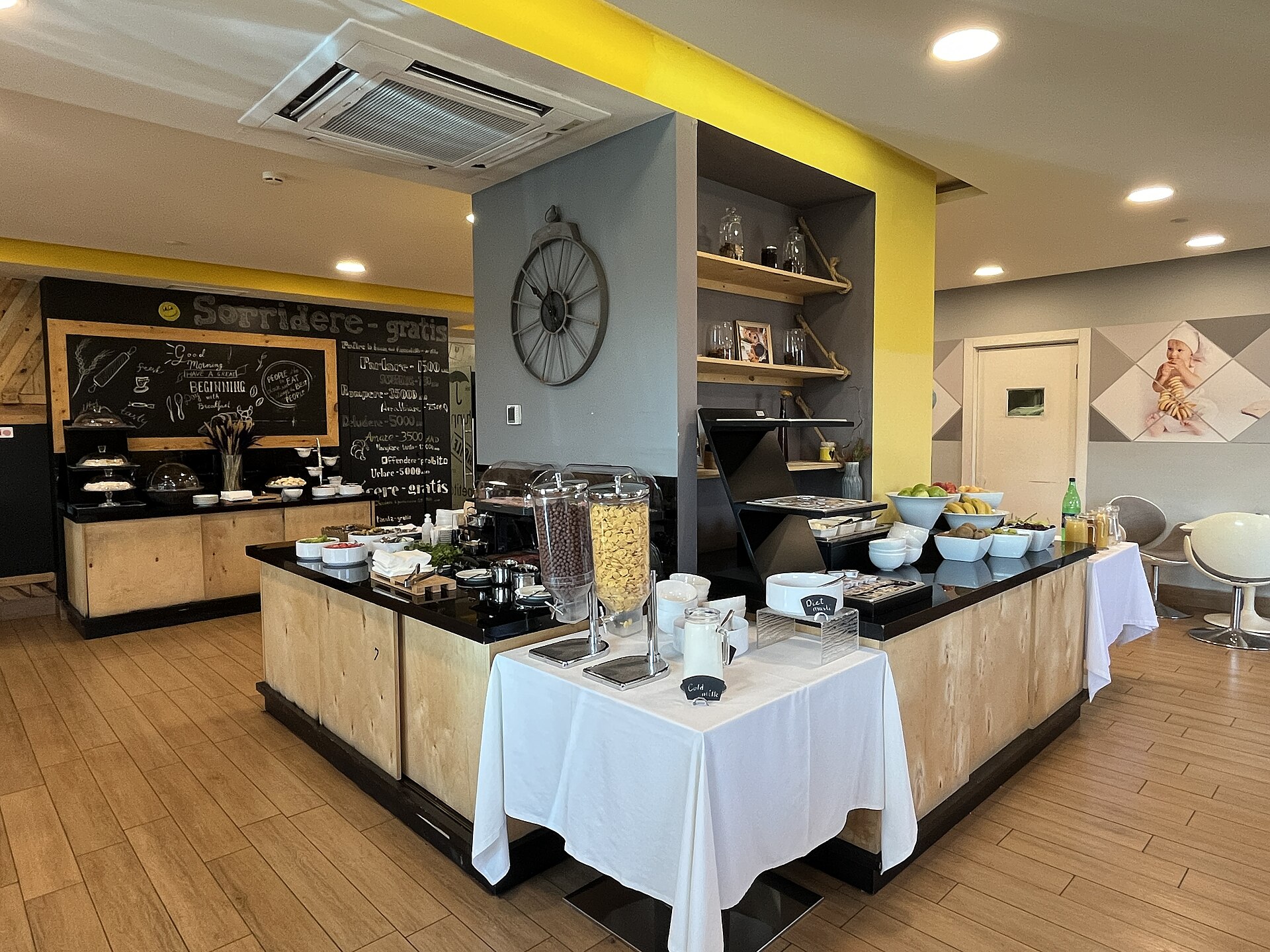 QR-Speisekarten für Hotels
Foto: Breakfast room in Opera Suite Hotel Yerevan (June 2023), CC0, über Wikimedia Commons 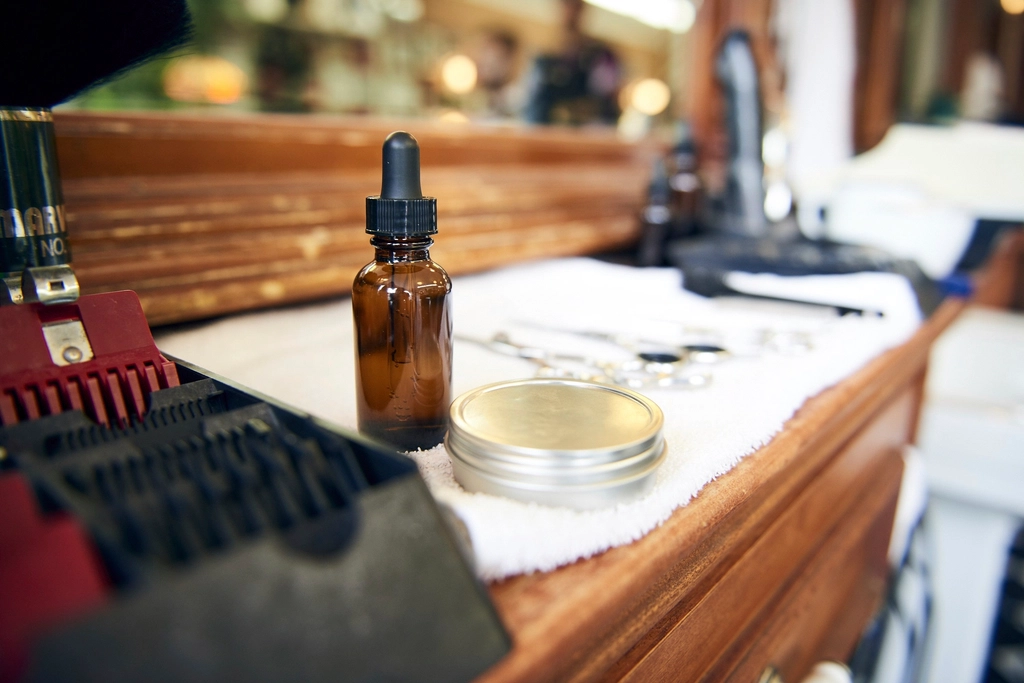 QR-Speisekarten für Salons und Spas
Foto: Hair salon, CC0, über rawpixel